Hakbang-hakbang
Pindutin ang isang number para i-check ang hakbang habang ginagawa ninyo.
Mag-export mula sa inyong lumang system
I-download ang inyong contacts bilang CSV file. Mula sa iPhone, puwede rin ang vCard file. Piliin ang inyong system sa ibaba para malaman kung saan titingin.
Buksan ang Setup, step 2
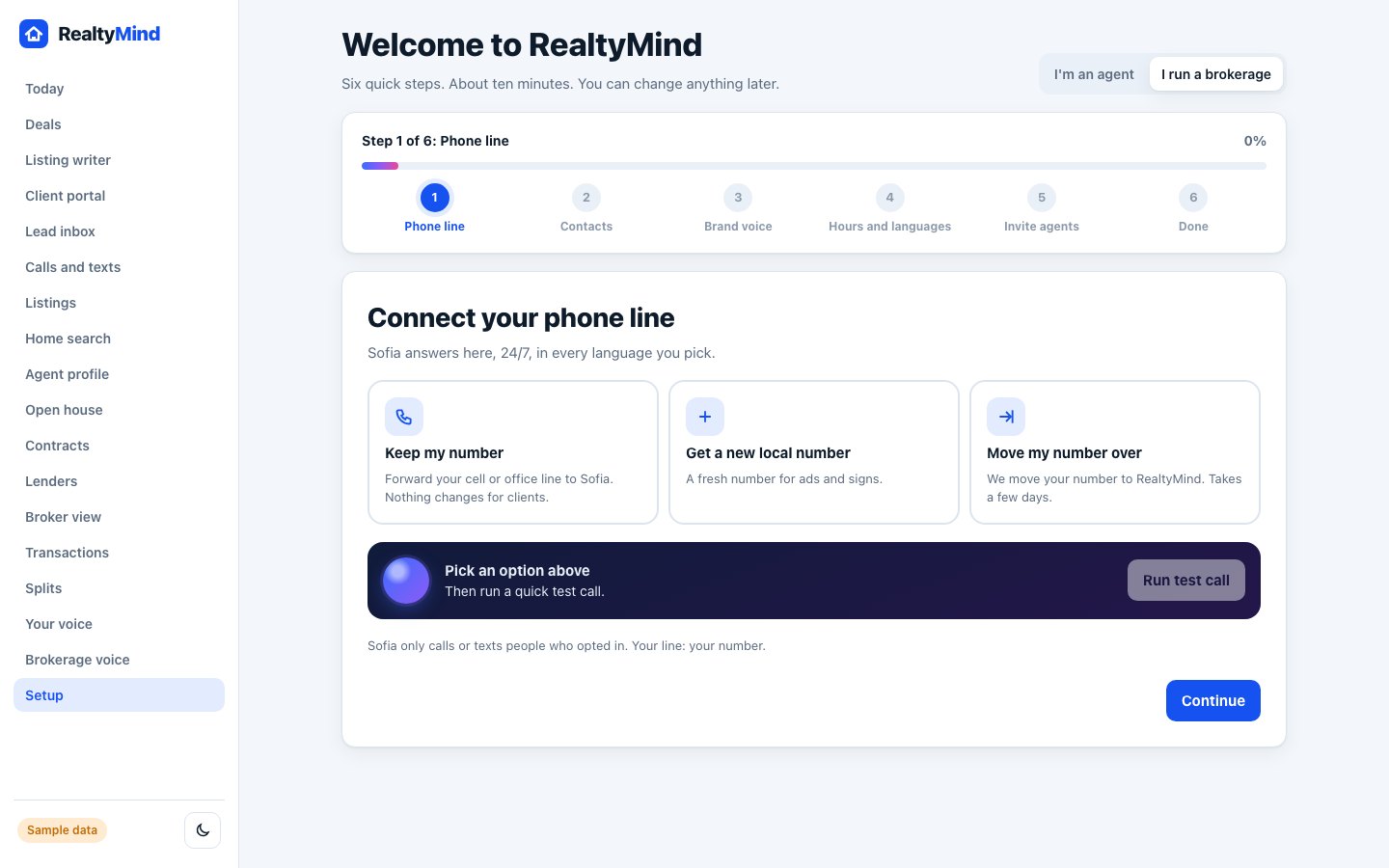
Pumunta sa Setup at buksan ang "I-import ang inyong contacts". Puwede itong buksan ulit anumang oras ng agents na tapos na sa setup.
I-upload ang file
Ilagay ang file. Binabasa ng RealtyMind ang mga pangalan ng column at inaalam kung saang system ito galing.
Basahin ang summary
Makakatanggap kayo ng maikling report sa simpleng English: ilang contacts ang pumasok, aling duplicates ang pinagsama, at aling rows ang kailangang tingnan.
Tingnan ang mga flagged row
Pinapanatiling hiwalay ang mga taong magkapareho ng phone o email pero magkaiba ang pangalan. Ang magkaparehong pangalan na wala nang ibang pagkakapareho ay mina-flag bilang "baka iisang tao". Kayo ang magpapasya.
Saan makikita ang Export sa inyong system
Buksan ang People, piliin ang contacts na gusto ninyo (o lahat), at piliin ang Export. Makakakuha kayo ng CSV na may numbered columns para sa email, phone at address, stage, tags, lead source at notes. Binabasa namin ang lahat ng iyon.
Buksan ang Contacts, piliin ang contacts, at piliin ang Export to CSV. Kasama ang hashtags, agent notes at address fields. Ang mga lumang column na "Opt-in SMS" ay sine-save bilang history lang.
Gamitin ang contact export sa inyong Lofty account para mag-download ng CSV. Itinutugma namin ang mga column ayon sa pangalan.
I-export ang inyong contacts sa CSV. Pinapanatili sa bawat contact ang mga dagdag na property row at ang Contact ID.
Gamitin ang Outlook/CSV export. Kasama ang notes sa bawat contact.
Itinigil ang LionDesk noong 10/31/2025. Kung nag-save kayo ng export bago iyon, i-upload ang file na iyon.
Sa computer, pumunta sa iCloud Contacts, piliin lahat, at i-export bilang vCard. I-upload ang .vcf file nang walang binabago.
Sa Google Contacts, piliin ang Export at piliin ang Google CSV. Papasok ang labels bilang tags.
I-export ang inyong contacts sa CSV file (comma separated values) mula sa Outlook. Papasok ang categories bilang tags.
I-save ito bilang CSV. Pangalanan ang mga column sa simpleng salita, sa English o Spanish, gaya ng Name, Phone, Email o Nombre, Teléfono, Correo.
Nagbabago ang mga pangalan ng menu sa paglipas ng panahon. Kung hindi ninyo makita ang Export, hanapin ang "export contacts" sa help ng inyong system.
Pumapasok ang bawat contact nang naka-off ang texts at AI calls. Ang lumang opt-in checkbox ay sine-save bilang history lang. Bawat opt-out mula sa lumang file, gaya ng Do Not Call column o tag, ay pumapasok bilang hard block na nananatili kahit pagsamahin ang duplicates. Para ma-on ang texts at AI calls, kailangang mag-opt in ulit ang tao, halimbawa mula sa form ng inyong website o sa open house sign-in.
- Inaayos ang mga phone number sa iisang format. Hindi pinapanatili ang number na walang area code, at sinasabi ng report kung aling row iyon.
- Ang mga column na hindi namin nakikilala ay sine-save kasama ng contact, kaya walang nawawala.
- Kailangan ng sariling paglipat ang deals, listings at call history. Sa ngayon, pinapanatili ang mga column na iyon sa bawat contact.
Mga tanong
Paano ang duplicates?
Pinagsasama ang magkaparehong phone o email na tugma ang pangalan. Hindi pinapansin ang mga tuldok at +tags ng Gmail. Naaasikaso ang accents, ALL CAPS, mga palayaw gaya ng Bob at Robert, at maliliit na typo.
Wala sa listahan ang system ko.
I-export ang anumang spreadsheet bilang CSV. Itinutugma namin ang mga column ayon sa pangalan nila sa English o Spanish, gaya ng "Name", "Phone", "Teléfono" o "Correo".
Subukan ang import step. Puwedeng i-click, may sample data.