Adım adım
İlerledikçe bir adımı işaretlemek için numarasına dokunun.
Eski sisteminizden dışa aktarın
Kişilerinizi bir CSV dosyası olarak indirin. iPhone'dan vCard dosyası da olur. Nereye bakacağınızı görmek için aşağıdan sisteminizi seçin.
Kurulum'u açın, 2. adım
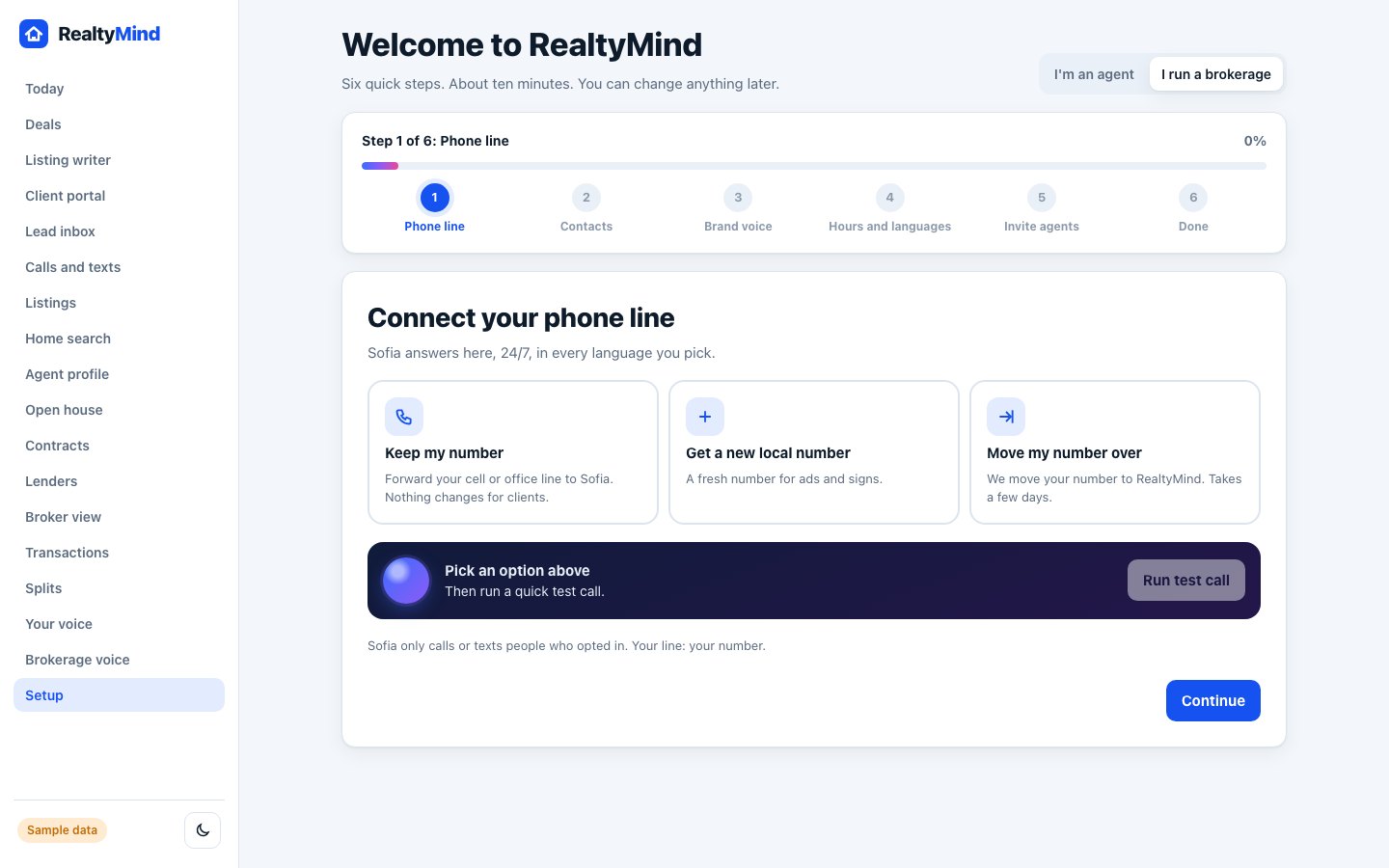
Kurulum'a gidin ve "Kişilerinizi içe aktarın" adımını açın. Kurulumu zaten bitirmiş danışmanlar bunu istedikleri zaman yeniden açabilir.
Dosyayı yükleyin
Dosyayı bırakın. RealtyMind sütun adlarını okur ve dosyanın hangi sistemden geldiğini anlar.
Özeti okuyun
Kısa ve sade bir rapor alırsınız: kaç kişinin geldiği, hangi tekrarlanan kayıtların birleştirildiği ve hangi satırlara bakılması gerektiği.
İşaretlenen satırları kontrol edin
Aynı telefonu veya e-postayı paylaşan ama adları farklı olan kişiler ayrı tutulur. Aynı ada sahip ama başka hiçbir ortak noktası olmayanlar "aynı kişi olabilir" olarak işaretlenir. Kararı siz verirsiniz.
Sisteminizde Dışa aktar seçeneğini nerede bulursunuz
People bölümünü açın, istediğiniz kişileri (veya tümünü) seçin ve Export seçeneğini seçin. Numaralı e-posta, telefon ve adres sütunları, aşama, etiketler, potansiyel müşteri kaynağı ve notlar içeren bir CSV alırsınız. Hepsini okuruz.
Contacts bölümünü açın, kişileri seçin ve Export to CSV seçeneğini seçin. Hashtag'ler, danışman notları ve adres alanları da gelir. Eski "Opt-in SMS" sütunları yalnızca geçmiş olarak kaydedilir.
Bir CSV indirmek için Lofty hesabınızdaki kişi dışa aktarma özelliğini kullanın. Sütunları adlarına göre eşleştiririz.
Kişilerinizi CSV olarak dışa aktarın. Ek mülk satırları ve Contact ID her kişide korunur.
Outlook/CSV dışa aktarma özelliğini kullanın. Notlar her kişiyle birlikte gelir.
LionDesk 10/31/2025 tarihinde kullanımdan kaldırıldı. Bu tarihten önce bir dışa aktarma kaydettiyseniz o dosyayı yükleyin.
Bir bilgisayarda iCloud Kişiler'e gidin, tümünü seçin ve vCard olarak dışa aktarın. .vcf dosyasını olduğu gibi yükleyin.
Google Contacts'ta Dışa aktar seçeneğini seçin ve Google CSV'yi seçin. Etiketler (labels) etiket olarak gelir.
Kişilerinizi Outlook'tan bir CSV dosyasına (virgülle ayrılmış değerler) aktarın. Kategoriler etiket olarak gelir.
CSV olarak kaydedin. Sütunları sade kelimelerle, İngilizce veya İspanyolca adlandırın, örneğin Name, Phone, Email veya Nombre, Teléfono, Correo.
Menü adları zamanla değişir. Dışa aktar seçeneğini bulamazsanız sisteminizin yardım bölümünde "export contacts" araması yapın.
Her kişi, mesajlar ve yapay zeka aramaları kapalı olarak gelir. Eski bir onay kutusu yalnızca geçmiş olarak kaydedilir. Eski dosyadaki her iletişim reddi, örneğin bir Do Not Call sütunu veya etiketi, tekrarlanan kayıtlar birleştirildiğinde bile kalan kesin bir engel olarak gelir. Mesajları ve yapay zeka aramalarını açmak için kişinin yeniden onay vermesi gerekir, örneğin web sitenizdeki form veya bir açık ev kaydı üzerinden.
- Telefon numaraları tek bir biçime getirilir. Alan kodu olmayan bir numara saklanmaz ve rapor size hangi satır olduğunu söyler.
- Tanımadığımız sütunlar kişiyle birlikte kaydedilir, böylece hiçbir şey kaybolmaz.
- İşlemler, ilanlar ve arama geçmişi için ayrı bir taşıma gerekir. Bu sütunlar şimdilik her kişide saklanır.
Sorular
Tekrarlanan kayıtlar ne olacak?
Aynı telefona veya aynı e-postaya sahip ve adları eşleşen kayıtlar birleştirilir. Gmail noktaları ve +etiketler dikkate alınmaz. Aksanlar, TAMAMI BÜYÜK HARF yazımlar, Bob ve Robert gibi lakaplar ve küçük yazım hataları da halledilir.
Sistemim listede yok.
Herhangi bir tabloyu CSV olarak dışa aktarın. Sütunları İngilizce veya İspanyolca adlarına göre eşleştiririz, örneğin "Name", "Phone", "Teléfono" veya "Correo".
İçe aktarma adımını deneyin. Tıklanabilir, örnek verilerle.