Schritt für Schritt
Tippen Sie auf eine Nummer, um einen Schritt abzuhaken.
Aus Ihrem alten System exportieren
Laden Sie Ihre Kontakte als CSV-Datei herunter. Vom iPhone geht auch eine vCard-Datei. Wählen Sie unten Ihr System, um zu sehen, wo Sie suchen müssen.
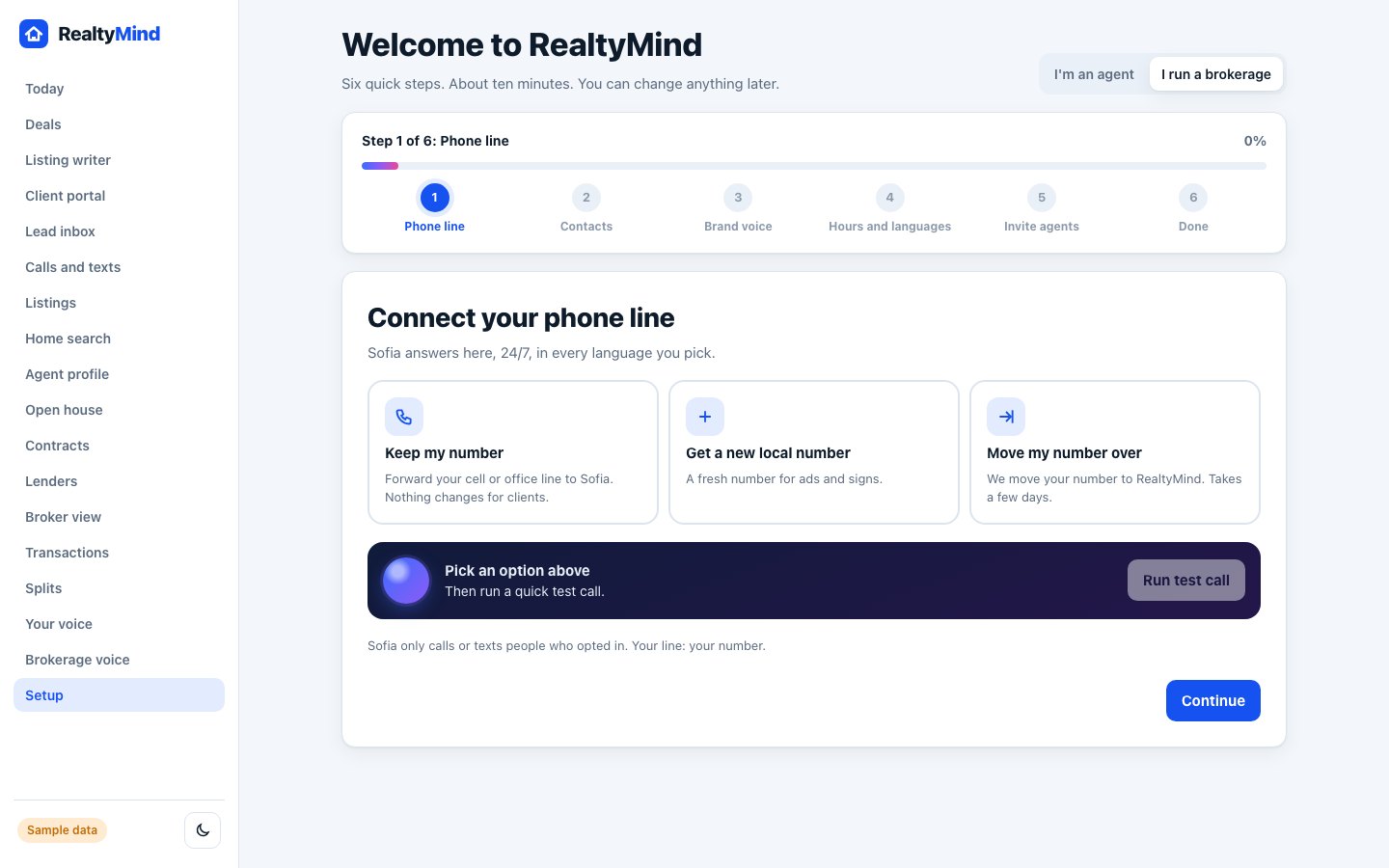
Einrichtung öffnen, Schritt 2
Gehen Sie zur Einrichtung und öffnen Sie „Ihre Kontakte importieren“. Agenten, die die Einrichtung schon abgeschlossen haben, können es jederzeit wieder öffnen.
Die Datei hochladen
Ziehen Sie die Datei hinein. RealtyMind liest die Spaltennamen und erkennt, aus welchem System sie stammt.
Die Zusammenfassung lesen
Sie erhalten einen kurzen, verständlichen Bericht: wie viele Kontakte übernommen wurden, welche Duplikate zusammengeführt wurden und welche Zeilen Sie ansehen sollten.
Die markierten Zeilen prüfen
Personen, die eine Telefonnummer oder E-Mail teilen, aber verschiedene Namen haben, bleiben getrennt. Gleicher Name ohne weitere Gemeinsamkeit wird als „möglicherweise dieselbe Person“ markiert. Sie entscheiden.
Wo Sie den Export in Ihrem System finden
Öffnen Sie People, wählen Sie die gewünschten Kontakte (oder alle) und wählen Sie Export. Sie erhalten eine CSV mit nummerierten Spalten für E-Mail, Telefon und Adresse, Phase, Tags, Lead-Quelle und Notizen. Wir lesen alles davon.
Öffnen Sie Contacts, wählen Sie die Kontakte und dann Export to CSV. Hashtags, Agentennotizen und Adressfelder werden mitgenommen. Alte Spalten „Opt-in SMS“ werden nur als Verlauf gespeichert.
Nutzen Sie den Kontaktexport in Ihrem Lofty-Konto, um eine CSV herunterzuladen. Wir ordnen die Spalten nach Namen zu.
Exportieren Sie Ihre Kontakte als CSV. Zusätzliche Immobilienzeilen und die Contact ID bleiben bei jedem Kontakt erhalten.
Nutzen Sie den Outlook/CSV-Export. Notizen werden mit jedem Kontakt mitgenommen.
LionDesk wurde am 10/31/2025 eingestellt. Wenn Sie vorher einen Export gespeichert haben, laden Sie diese Datei hoch.
Öffnen Sie am Computer iCloud Kontakte, wählen Sie alle aus und exportieren Sie als vCard. Laden Sie die .vcf-Datei unverändert hoch.
Wählen Sie in Google Kontakte Exportieren und dann Google CSV. Labels werden als Tags übernommen.
Exportieren Sie Ihre Kontakte aus Outlook als CSV-Datei (durch Komma getrennte Werte). Kategorien werden als Tags übernommen.
Speichern Sie sie als CSV. Benennen Sie die Spalten mit einfachen Worten auf Englisch oder Spanisch, etwa Name, Phone, Email oder Nombre, Teléfono, Correo.
Menünamen ändern sich mit der Zeit. Finden Sie den Export nicht, suchen Sie in der Hilfe Ihres Systems nach „export contacts“ oder „Kontakte exportieren“.
Jeder Kontakt kommt mit ausgeschalteten SMS und KI-Anrufen herein. Ein altes Opt-in-Kästchen wird nur als Verlauf gespeichert. Jedes Opt-out aus der alten Datei, etwa eine Do-Not-Call-Spalte oder ein entsprechender Tag, wird als feste Sperre übernommen, die auch beim Zusammenführen von Duplikaten bleibt. Damit SMS und KI-Anrufe eingeschaltet werden, willigt die Person erneut ein, zum Beispiel über Ihr Website-Formular oder bei der Anmeldung zu einem Open House.
- Telefonnummern werden in ein einheitliches Format gebracht. Eine Nummer ohne Vorwahl wird nicht übernommen, und der Bericht sagt Ihnen, in welcher Zeile sie stand.
- Spalten, die wir nicht erkennen, werden beim Kontakt gespeichert, damit nichts verloren geht.
- Deals, Listings und Anrufverlauf brauchen einen eigenen Import. Diese Spalten bleiben vorerst bei jedem Kontakt gespeichert.
Fragen
Was ist mit Duplikaten?
Gleiche Telefonnummer oder gleiche E-Mail mit passenden Namen werden zusammengeführt. Gmail-Punkte und +Tags werden ignoriert. Akzente, GROSSBUCHSTABEN, Spitznamen wie Bob und Robert sowie kleine Tippfehler werden berücksichtigt.
Mein System ist nicht aufgeführt.
Exportieren Sie eine beliebige Tabelle als CSV. Wir ordnen Spalten nach ihren Namen auf Englisch oder Spanisch zu, etwa "Name", "Phone", "Teléfono" oder "Correo".
Probieren Sie den Importschritt aus. Klickbar, mit Beispieldaten.