手順
5件中0件完了
番号をタップすると、進めながら手順にチェックを付けられます。
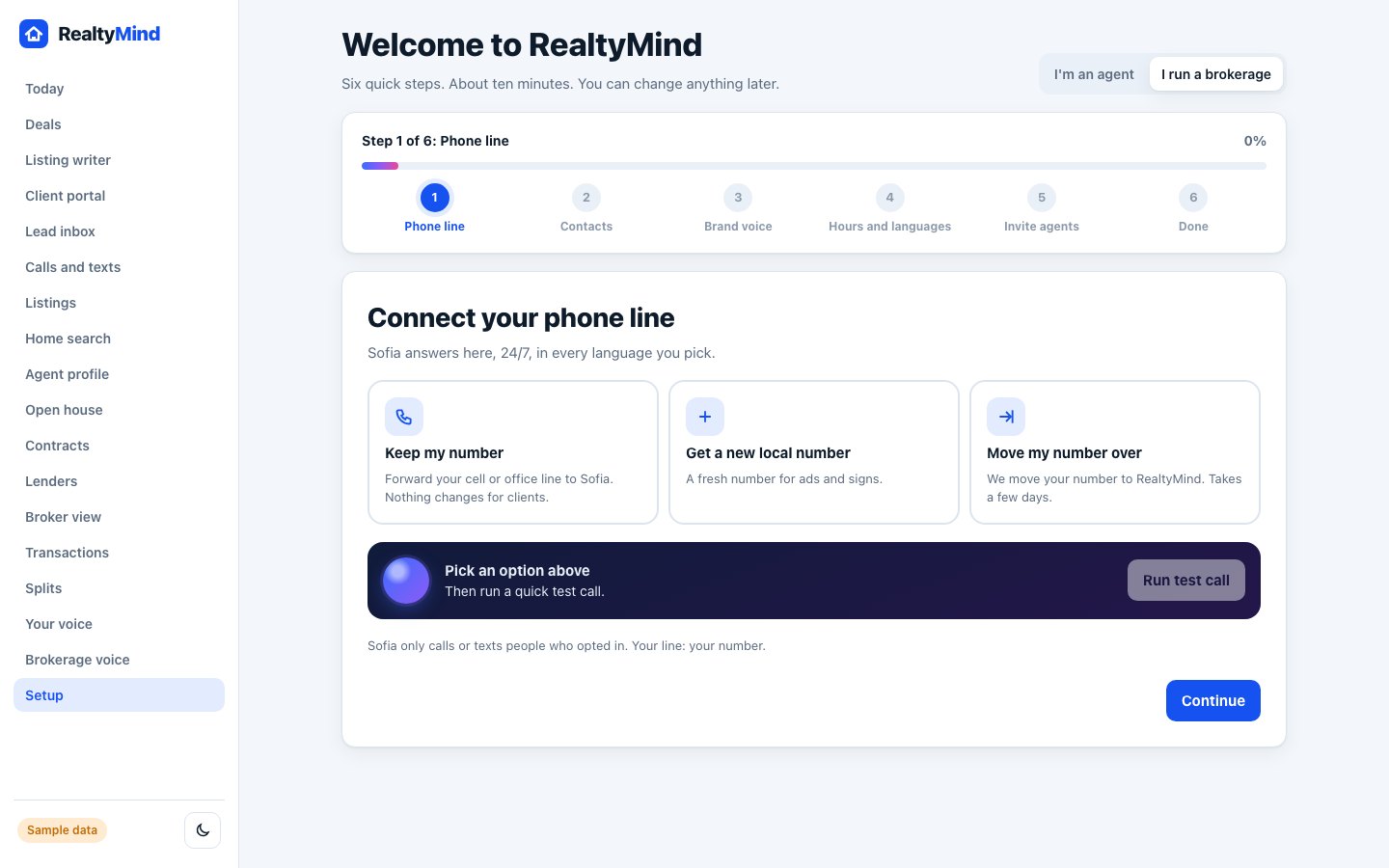
セットアップのステップ1を開きます
セットアップに進みます。最初のステップは「電話回線を接続」です。
方法を選びます
「今の番号を使う」は、携帯電話またはオフィスの回線を Sofia に転送します。「新しい市内番号を取得」は、広告や看板用に新しい番号を用意します。「番号を移行する」は、今の番号を RealtyMind に移し、数日かかります。
転送をオンにします(今の番号を使う場合)
画面に表示された RealtyMind の番号へ通話を転送するよう、電話会社で設定します。すべての通話を転送することも、話し中や営業時間外だけ転送することもできます。
テスト通話を行います
「テスト通話を実行」をタップします。あなたの回線に電話をかけ、Sofia が応答します。約10秒で終わります。
「接続済み」を確認します
Sofia が応答して通話が録音されることを伝えると、画面に「接続済み」と表示されます。「続ける」をタップします。
知っておくと便利
- テキストにはもう1つ手順が必要です:通信事業者へのテキスト送信の登録です。セットアップ中に御社と一緒に申請します。
- 転送しても、顧客側は何も変わりません。いつもの番号にかけるだけです。
- Sofia が電話やテキストをするのは、オプトインした人だけです。回線はあなたの番号のままです。
ご質問
どの方法を選べばいいですか?
ほとんどのエージェントは「今の番号を使う」から始めます。看板や広告用に別の回線が欲しい場合は、新しい市内番号を選んでください。
テスト通話が失敗したら?
電話会社で転送がオンになっているかを確認し、「もう一度テスト」をタップします。それでも失敗する場合はご連絡ください。
デモで試す
デモを開くデモでステップ1を試してください。クリックで操作でき、サンプルデータ入りです。
この記事は役に立ちましたか?