Passo a passo
Toque num número para marcar um passo como feito.
Exporte do seu sistema antigo
Baixe seus contatos como arquivo CSV. Do iPhone, um arquivo vCard também funciona. Escolha seu sistema abaixo para ver onde procurar.
Abra a Configuração, passo 2
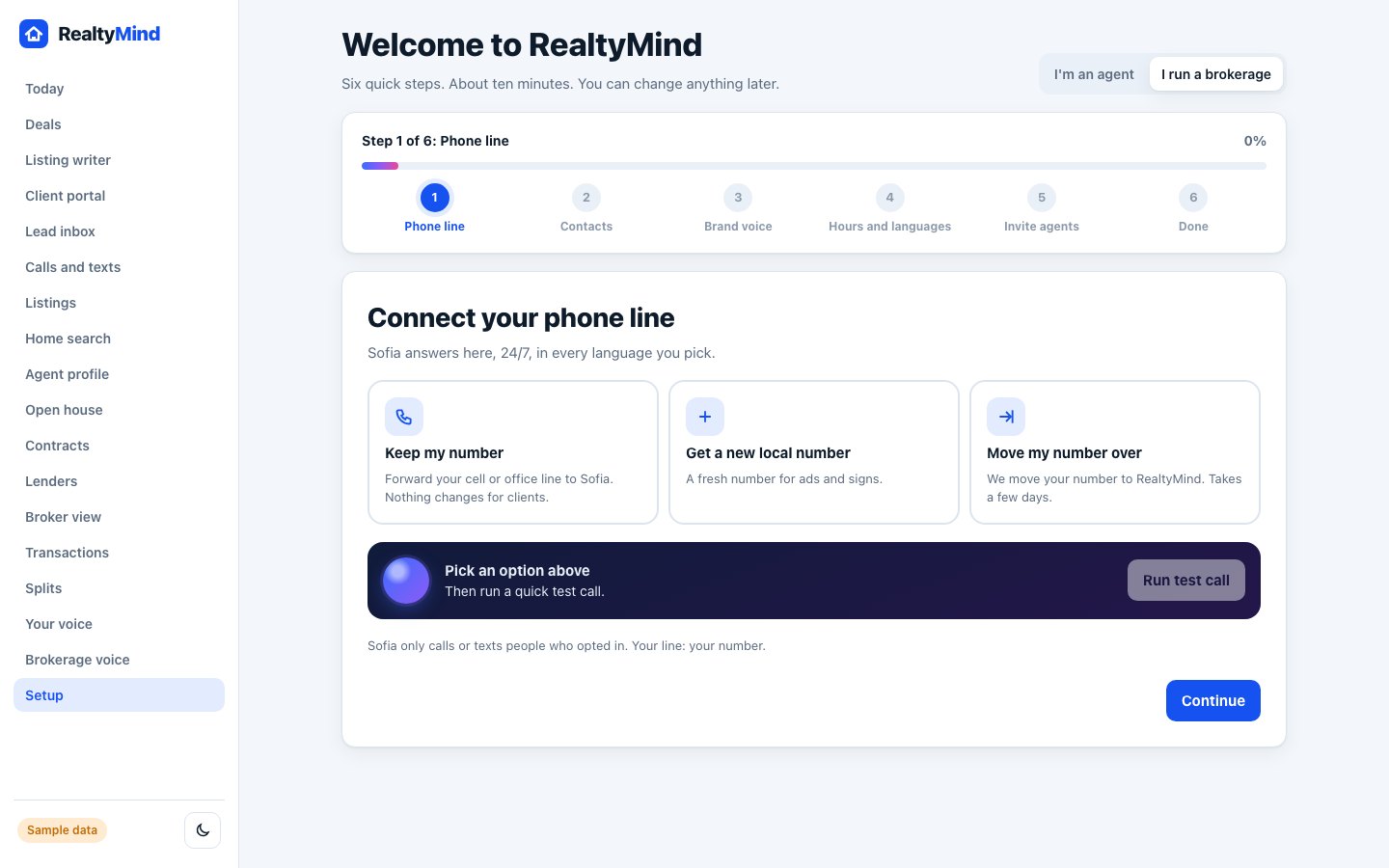
Vá para Configuração e abra “Importar seus contatos”. Corretores que já terminaram a configuração podem abrir de novo a qualquer momento.
Envie o arquivo
Solte o arquivo. O RealtyMind lê os nomes das colunas e descobre de qual sistema ele veio.
Leia o resumo
Você recebe um relatório curto e em linguagem simples: quantos contatos entraram, quais duplicados foram juntados e quais linhas precisam de uma olhada.
Confira as linhas sinalizadas
Pessoas que compartilham um telefone ou e-mail mas têm nomes diferentes ficam separadas. Mesmo nome sem mais nada em comum é sinalizado como “pode ser a mesma pessoa”. Você decide.
Onde fica a opção Exportar no seu sistema
Abra People, selecione os contatos que quiser (ou todos) e escolha Export. Você recebe um CSV com colunas numeradas de e-mail, telefone e endereço, etapa, tags, origem do lead e notas. Lemos tudo isso.
Abra Contacts, selecione os contatos e escolha Export to CSV. Hashtags, notas do corretor e campos de endereço vêm junto. Colunas antigas de “Opt-in SMS” ficam salvas só como histórico.
Use a exportação de contatos da sua conta Lofty para baixar um CSV. Combinamos as colunas pelo nome.
Exporte seus contatos para CSV. Linhas extras de imóveis e o Contact ID ficam guardados em cada contato.
Use a exportação Outlook/CSV. As notas vêm junto com cada contato.
O LionDesk foi descontinuado em 10/31/2025. Se você salvou uma exportação antes disso, envie esse arquivo.
Num computador, vá para o iCloud Contatos, selecione tudo e exporte como vCard. Envie o arquivo .vcf do jeito que está.
No Google Contacts, escolha Exportar e selecione Google CSV. Os marcadores entram como tags.
Exporte seus contatos do Outlook para um arquivo CSV (valores separados por vírgula). As categorias entram como tags.
Salve como CSV. Dê nomes simples às colunas, em inglês ou espanhol, como Name, Phone, Email ou Nombre, Teléfono, Correo.
Os nomes dos menus mudam com o tempo. Se não encontrar Exportar, procure “export contacts” na ajuda do seu sistema.
Todo contato entra com mensagens e ligações de IA desligadas. Uma caixa antiga de opt-in fica salva só como histórico. Todo opt-out do arquivo antigo, como uma coluna ou tag de Do Not Call, entra como bloqueio total, que continua valendo mesmo quando duplicados são juntados. Para ligar mensagens e ligações de IA, a pessoa dá opt-in de novo, por exemplo pelo formulário do seu site ou no check-in de um open house.
- Os números de telefone são padronizados num só formato. Um número sem código de área não é mantido, e o relatório diz qual era a linha.
- Colunas que não reconhecemos ficam salvas com o contato, então nada se perde.
- Negócios, listings e histórico de ligações precisam da própria importação. Por enquanto, essas colunas ficam guardadas em cada contato.
Perguntas
E os duplicados?
Mesmo telefone ou mesmo e-mail com nomes que batem são juntados. Pontos e +tags do Gmail são ignorados. Acentos, TUDO EM MAIÚSCULAS, apelidos como Bob e Robert e pequenos erros de digitação são tratados.
Meu sistema não está na lista.
Exporte qualquer planilha como CSV. Combinamos as colunas pelos nomes em inglês ou espanhol, como “Name”, “Phone”, “Teléfono” ou “Correo”.
Teste a etapa de importação. Clicável, com dados de exemplo.